엑셀 자동화라고 하면 많은 사람이 먼저 파이썬이나 코드를 떠올립니다. 하지만 실제로는 코드를 몰라도 반복 복붙을 줄일 수 있는 방법이 있습니다. 이 글에서는 엑셀 안에서 비교적 쉽게 접근할 수 있는 자동화 흐름을 기준으로, 초보자도 부담 없이 시작할 수 있는 방법을 정리합니다.
반복 복붙이 힘든 이유부터 먼저 정리해야 합니다
엑셀 작업이 힘든 이유는 함수가 어려워서만이 아닙니다. 실제로 많은 사람이 지치는 지점은 같은 일을 여러 번 반복하는 데 있습니다. 예를 들어 매주 거래처에서 비슷한 양식의 파일을 받고, 그 안에서 필요한 열만 골라 하나의 시트로 합치거나, 여러 시트에 흩어진 값을 다시 복사해 정리하는 일이 그렇습니다. 처음 한두 번은 할 만하지만 파일 수가 늘어나면 금방 실수가 생깁니다. 열 위치를 잘못 맞추거나, 한 줄을 빼먹거나, 이전 데이터를 덮어쓰는 문제가 자주 생깁니다. 이런 작업은 어렵다기보다 귀찮고, 귀찮기 때문에 더 실수하기 쉬운 일입니다.
그래서 엑셀 자동화는 거창한 기술보다 먼저 “내가 지금 반복하고 있는 일이 무엇인지”를 확인하는 것에서 시작해야 합니다. 초보자가 바로 코드를 배우지 않아도 되는 이유도 여기에 있습니다. 자동화의 핵심은 프로그램을 많이 아는 것이 아니라, 반복되는 규칙을 찾아 한 번에 처리하는 데 있습니다. 파일 이름은 달라도 열 구조는 비슷하다든지, 매번 필요한 열이 정해져 있다든지, 정리 후 저장 형식이 늘 같다면 이미 자동화할 조건은 충분합니다. 즉, 자동화는 개발자가 하는 특별한 작업이 아니라, 반복되는 업무를 줄이기 위한 정리 방식이라고 보는 편이 더 정확합니다.
코드 없이 시작할 때는 Power Query 흐름이 가장 현실적입니다
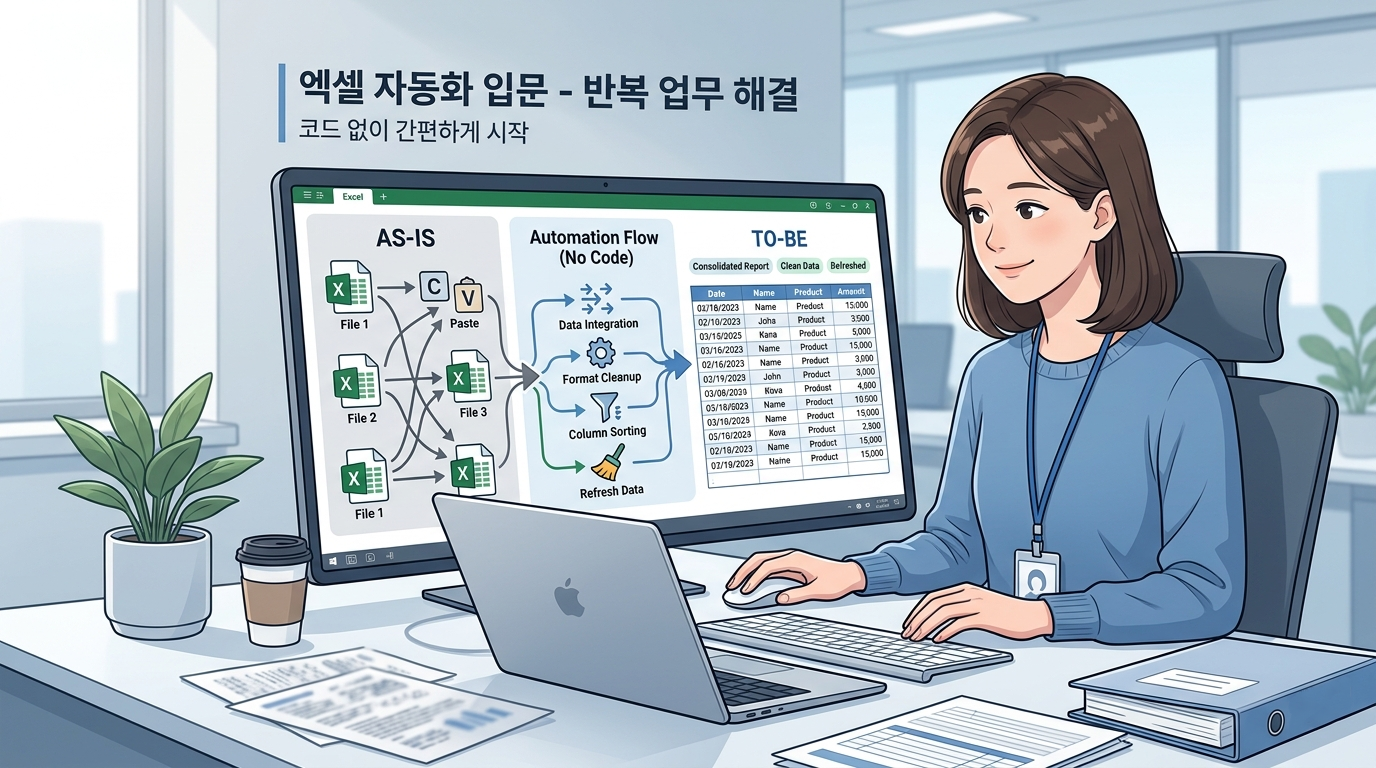
코드 없이 엑셀 자동화를 시작할 때 가장 많이 활용되는 방법 중 하나가 Power Query입니다. 이름은 낯설어 보여도 생각보다 복잡한 기능은 아닙니다. 쉽게 말하면 여러 파일이나 표를 한 번에 불러오고, 필요한 열만 남기고, 형식을 정리한 다음, 다시 엑셀 시트에 반영하는 도구입니다. 손으로 복사하고 붙여넣던 과정을 순서대로 기억해 두었다가 다시 실행하는 방식에 가깝습니다.
예를 들어 같은 형식의 월별 매출 파일이 여러 개 있다고 가정해 보겠습니다. 예전에는 파일을 하나씩 열어서 필요한 부분만 복사한 뒤, 새로운 파일에 붙여넣고, 열 제목을 맞추고, 빈칸을 확인했을 것입니다. 그런데 Power Query를 활용하면 폴더 안 파일을 기준으로 한 번에 불러오고, 내가 필요한 열만 선택해서 하나의 표로 합칠 수 있습니다. 한 번 정리 규칙을 만들어 두면 다음 달에는 새 파일만 같은 폴더에 넣고 새로 고침만 해도 비슷한 결과를 다시 만들 수 있습니다.
초보자가 특히 좋게 느낄 부분은 결과가 눈에 보인다는 점입니다. 코드를 한 줄씩 이해하지 않아도 표가 어떻게 바뀌는지 확인하면서 작업할 수 있기 때문입니다. 물론 처음에는 메뉴 이름이 낯설 수 있습니다. 하지만 흐름은 단순합니다. 파일 불러오기, 필요 없는 열 제거하기, 열 이름 정리하기, 데이터 형식 맞추기, 결과 불러오기 순서입니다. 이 정도만 익혀도 여러 파일 합치기나 반복 정리 작업에서 시간을 꽤 줄일 수 있습니다. 중요한 것은 기능을 전부 아는 것이 아니라, 내가 자주 하는 정리 작업 하나를 이 흐름에 맞춰 바꿔 보는 것입니다.
처음부터 파이썬보다 먼저 반복을 줄이는 감각을 익히는 것이 좋습니다
엑셀 자동화를 처음 접하는 사람에게 가장 중요한 것은 도구의 수준이 아니라 진입 장벽입니다. 파이썬이 강력한 것은 맞지만, 설치와 실행부터 부담을 느끼는 사람에게는 시작 자체가 어려울 수 있습니다. 반면 코드 없이 접근하는 방법은 지금 하고 있는 작업을 바로 줄여 볼 수 있다는 장점이 있습니다. 그래서 입문 단계에서는 “어떤 도구가 더 대단한가”보다 “내가 실제로 오늘 써먹을 수 있는가”를 기준으로 보는 편이 좋습니다.
특히 반복 복붙이 많은 사람이라면, 자동화의 첫 경험은 어렵지 않아야 합니다. 한 번 성공 경험이 생기면 그다음에는 더 복잡한 작업도 받아들이기 쉬워집니다. 여러 파일 합치기, 특정 열만 남기기, 날짜 형식 맞추기, 불필요한 행 제거하기 같은 작업은 코드 없이도 충분히 자동화 감각을 익히기에 좋습니다. 이렇게 시작한 뒤에 나중에 더 복잡한 저장 규칙이나 여러 폴더 처리, 파일명 변경 같은 업무가 필요해질 때 파이썬으로 넘어가도 늦지 않습니다.
결국 자동화는 코드를 잘 쓰는 사람이 되는 과정이라기보다, 반복되는 일을 덜 힘들게 만드는 과정입니다. 엑셀 작업이 자주 비슷한 방식으로 반복된다면, 이미 자동화를 시작할 이유는 충분합니다. 처음부터 어렵게 가지 않고, 내 손이 가장 자주 가는 복붙 하나를 줄이는 것부터 시작하면 됩니다. 그 한 번의 변화가 이후 업무 방식 전체를 바꾸는 출발점이 되기도 합니다.
함께 보면 좋은 글
파이썬 엑셀 자동화, 반복 복붙 줄이는 방법
앞선 글에서 코드 없이 엑셀 자동화를 시작하는 흐름을 살펴봤다면, 이번에는 한 단계 더 나아가 파이썬으로 반복 복붙 작업을 줄이는 방법을 정리해보겠습니다. 이 글은 파이썬 실행 환경이 이
heeday4753.com
'업무 자동화' 카테고리의 다른 글
| 파이썬 엑셀 조건행 추출 및 저장 자동화 (0) | 2026.04.04 |
|---|---|
| 파이썬 엑셀 중복 데이터 제거 방법 (0) | 2026.04.04 |
| 파이썬 엑셀 필요한 열만 추출, 저장하기 (0) | 2026.04.04 |
| 파이썬 엑셀 자동화, 반복 복붙 줄이는 방법 (0) | 2026.04.04 |
| 파이썬 엑셀 자동화 반복업무 줄이기 (0) | 2026.03.23 |


